/context
输入 /context 可以查看当前会话的上下文占用情况,帮你了解当前会话大概占了多少上下文窗口、还剩多少空间,以及这些占用主要来自哪些部分。
确认后会在输入区附近打开一块内联面板,标题是 Context Usage。
大致效果如下图所示:
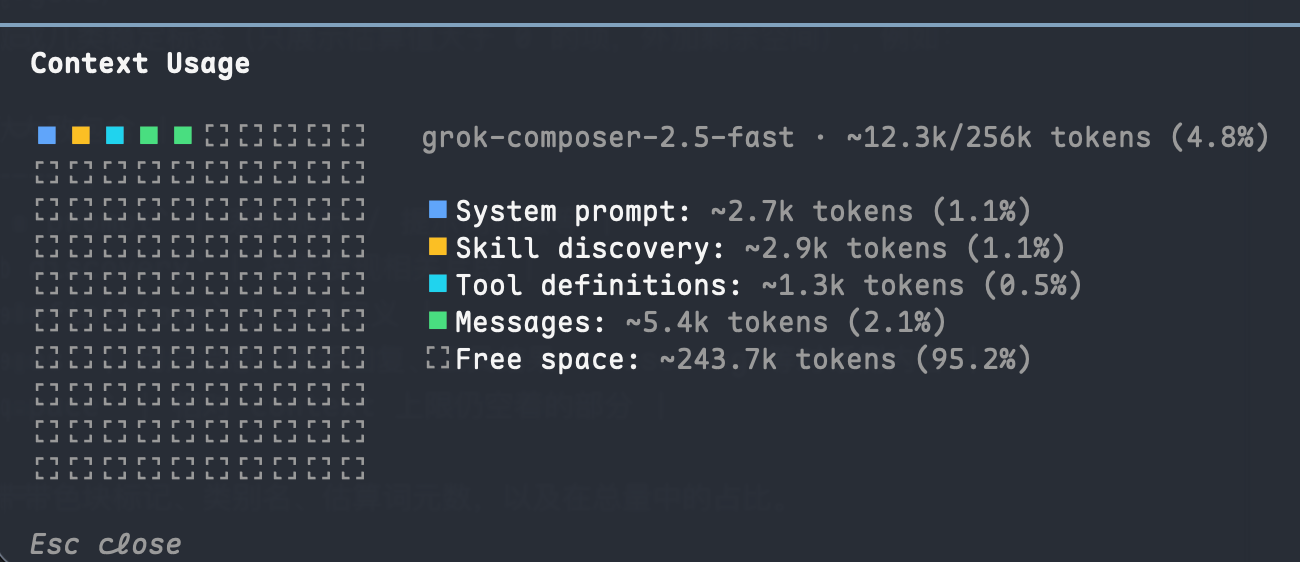
这里的数值是估算。面板文案里也用
~标记来表明是估计值,而非精确的实际值
面板概览
加载时可能会先显示 Loading context budget...。成功后会看到:
-
摘要行
形如模型 id · ~已用/上限 tokens (占用百分比),例如gpt-4o · ~32k/128k tokens (25.0%)。上限来自当前模型的 context window 配置(见下方「上限从哪来」)。 -
热力图(色块网格)
用不同颜色的色块,按比例铺开各类占用在总窗口里的份额;空余部分也会用单独样式标出。不是精确到“第几条消息占了哪一格”,只是一个占比的可视化表示:是系统提示偏重、工具定义偏重,还是对话消息本身已经很多了。 -
图例(legend)
当前有如下几类标签(只展示估算值大于 0 的项,外加剩余空间):
每行图例一般会带色块标记、类别名、估算词元数,以及在总量中的占比。按 Esc 即可关闭面板。当前版本没有更多交互快捷键。终端过窄时,也可能提示空间不够展示完整预算面板;拉大终端窗口后再打开即可。
它估算的是什么
/context 估算的是:以当前会话状态为基底,准备发给供应商的下一轮请求会怎样占用上下文。
因此它会把系统侧内容、工具定义、历史消息(以及相关的 tool result / reasoning 等)一并纳入分段估算。若运行时手里已有供应商返回过的上下文总量信息,展示上的“已用总量”也可能据此校准,使比例更贴近实际请求规模,但分段明细仍是估算拆分。
简单说:
- 想确认“还能不能继续聊 / 是不是该
/clear了” → 看摘要行的已用/上限和百分比 - 想确认“到底是什么占用了上下文” → 看热力图 + 图例分类
上限从哪来
面板右侧(或摘要行)里的 上限,按模型解析 context window,优先级如下:
providers.<id>.model_profiles.<model>.context_window(最具体)defaults.context_window(全局默认)- 内置规则:按模型家族匹配;识别不了的模型会落到一个内置回退值
这些都可以在 models.toml 里配置。本地模型上下文长度不标准时,建议在对应 model_profiles 里写清楚 context_window,否则 /context 的预算条可能按偏大的默认上限渲染,导致和真实窗口并不一致。更完整的配置说明见 models.toml。