快速开始
当前 Hunea 正处于 alpha 开发版本,后续更新不保证数据迁移兼容性,多数情况下是非兼容式的“破坏性”更新,以此保证项目初期架构的简洁准确,避免积累历史包袱。因此不建议存储重要的聊天数据(你可以自行手动导出,数据目录位于标准的 ~/.config/hunea/ 目录下),以预防数据丢失或不兼容问题。
你可以使用 npm 下载安装,需要注意的是,当前需要安装 alpha 版本:
不要直接安装:
这样会安装到旧版本。
其中 -g 表示全局安装,安装好后就可以在任意路径执行启动 Hunea(只要 npm 环境配置正确,一般都能成功)。如果你不太清楚 npm 是什么,建议阅读慢速开始
Hunea 目前还在开发,暂未有正式版本,主要精力都花在打磨 TUI 的稳定性、流畅性、美观度和易用性上。核心功能也是最近这段时间才整合完成,我希望能把易用性基础打牢,提供流畅稳定的体验。
Windows 上建议使用系统自带的 Windows Terminal(最好有 bash 环境;目前 Windows 还没做针对性优化,所以 powershell 和 cmd 的兼容性暂无法保证),macOS 推荐使用 kitty 或 Ghostty 这类更现代的终端模拟器,不推荐用系统内置的 Terminal(cx 主题目前还有样式问题未优化)。Linux 用户可以按个人喜好选择,同样推荐使用现代终端模拟器以获得最佳效果。
启动
安装完成后,建议你先进入想要工作的项目目录,然后在终端中执行 hunea 命令启动。初次启动时,如果系统 PATH 中找不到 rg,且 Hunea 数据目录(~/.config/hunea/)中也没有 rg,会弹出询问是否下载:
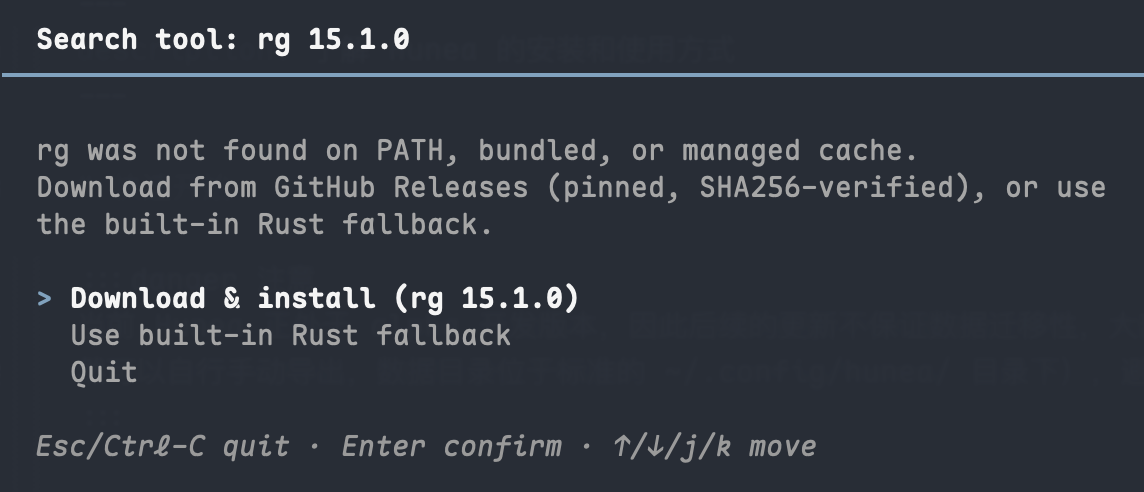
建议下载和使用 rg 而非内置的 fallback 选项。
除非是离线环境且无法自行下载上传
rg二进制文件到指定目录下~/.config/hunea/bin/
find 等搜索工具使用内置 Rust backend,无需额外安装 fd。
至于为什么没有使用其他的工具,是因为还在评估,后续可能会考虑使用其他的工具。
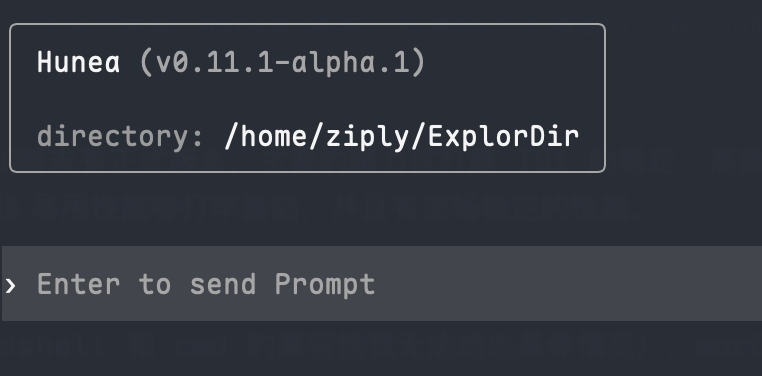
如果没有什么意外的情况,在需要的工具准备就绪后,便会启动 Hunea 并进入 TUI 界面:
配置供应商和模型
可以在 ~/.config/hunea/ 或者当前打开的工作区目录下的 .hunea/ 目录下创建 models.toml 配置文件来配置供应商和模型。
其中前者是全局的,后者是当前工作区生效的,并且工作区的优先级大于全局配置。但是如果没有特殊需要,优先在全局配置,这样可以在切换工作区后,已有的配置和模型选择能够正确生效。
建议创建好配置文件后,复制下面的示例进行修改:
更完整的 models.toml 字段说明、上下文窗口配置,见 models.toml;config.toml / phrases.toml 见 配置总览。
配置好后就可以重启 Hunea,然后输入使用 /models 斜杠命令打开模型选择 TUI 菜单进行模型的选择:
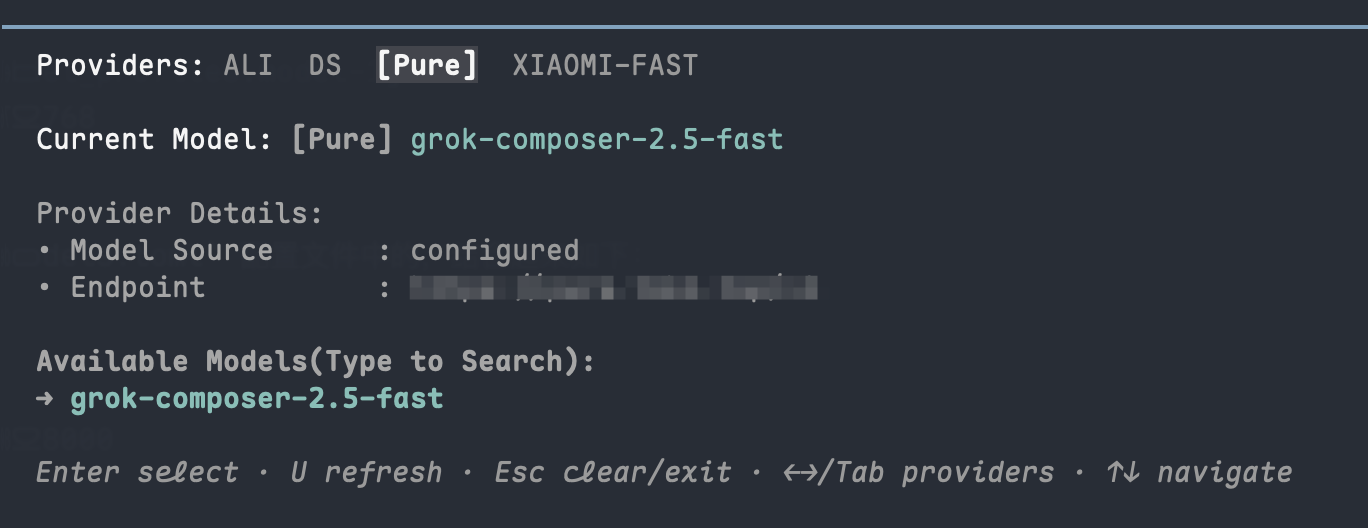
选中需要的模型后使用 Enter 按键确认选择,便可以开始使用了。
推荐配置
对于 config.toml,一般不需要做太多配置,默认值已经适合绝大部分使用情况。完整字段说明见 config.toml。
我个人自用的配置文件如下:
phrases.toml 我个人使用的是内置默认的提示;完整示例与说明见 phrases.toml。
下一步
到目前为止,安装、启动和基本配置已经足够开始使用了。如果需要继续了解,可以按需阅读: